

블루스크린 하드웨어 및 드라이버 교정 수칙
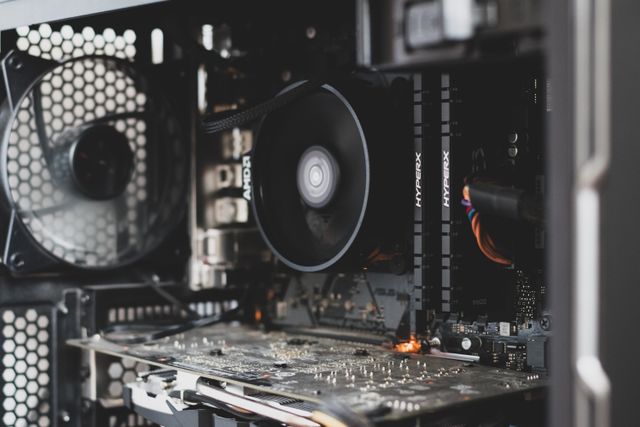
BSOD 무한 루프가 발생할 시 부팅 과정에서 F8 또는 WinRE 환경을 매개로 하여 최소한의 공인 드라이버만 가동하는 안전 모드로 진입하여 충돌 원인을 격리해야 합니다.
msconfig 시스템 구성 창 진입 후 모든 마이크로소프트 서비스 숨기기를 체크하고, 나머지 서드파티 시작 프로그램 및 백신 서비스를 전면 비활성화하여 충돌을 판별합니다.
최근 업데이트 이후 블루스크린이 발생했다면 장치 관리자(devmgmt.msc)에 진입하여 해당 하드웨어 속성의 '드라이버 롤백' 버튼을 눌러 이전 안전 버전으로 회귀시켜야 합니다.
디스플레이 드라이버 언인스톨러(DDU) 유틸리티를 안전 모드에서 구동하여 잔여 그래픽 레지스트리 조판을 전면 청소한 후 엔비디아나 AMD 공식 드라이버를 재설치해야 합니다.
실행 창에 mdsched.exe 명령어를 타이핑한 후 즉시 다시 시작을 누르면, 시스템이 재부팅되면서 RAM의 물리적 섹터 불량 및 단리 연산 오류 여부를 정밀 스캔합니다.
C:\Windows\Minidump 경로에 생성된 .dmp 덤프 파일을 마이크로소프트 공식 WinDbg 도구로 빌드 로드하여 충돌을 야기한 특정 드라이버 파일명(.sys)을 역산해 낼 수 있습니다.
바이오스(BIOS) 설정 화면으로 진입하여 임의로 설정한 메인보드 전압 값이나 램 타이밍 수치를 전면 공장 초기화(Load Optimized Defaults) 처리하여 시스템 마진을 확보합니다.
최신 고사양 하드웨어 장착 후 BSOD 기조가 보인다면 제조사 홈페이지에서 최신 UEFI 바이오스 롬(ROM) 파일을 다운로드하여 메인보드 플래시 툴로 업데이트를 감행해야 합니다.
WHEA 에러가 지속된다면 파워 서플라이의 +12V 전압 출력이 그래픽 카드 풀로드 시 정격 기준치 미만으로 급락하여 시스템 서킷이 다운되는지 교체 테스트가 요구됩니다.
빠른 시작 기능은 종료 시 커널 상태를 디스크에 가상 적치하므로 드라이버 꼬임의 주범이 됩니다. 제어판 전원 단추 정의 메뉴에서 이 기능을 필히 체크 해제해야 합니다.